Domain photogear.ch kaufen?
Wir ziehen mit dem Projekt
photogear.ch um.
Sind Sie am Kauf der Domain
photogear.ch interessiert?
domain@kv-gmbh.de · 0541-91531010
Domain photogear.ch kaufen?
Was bedeutet Standarddrucker?
Was bedeutet Standarddrucker? Ein Standarddrucker ist der Drucker, der standardmäßig für den Druck von Dokumenten und Dateien auf einem Computer oder Netzwerk ausgewählt ist. Dies bedeutet, dass alle Druckaufträge automatisch an diesen Drucker gesendet werden, es sei denn, der Benutzer wählt explizit einen anderen Drucker aus. Der Standarddrucker kann je nach den Einstellungen des Benutzers oder des IT-Administrators festgelegt werden und kann ein lokaler Drucker oder ein Netzwerkdrucker sein. Die Auswahl eines Standarddruckers erleichtert die Verwendung und den Zugriff auf Druckfunktionen und -dienste und kann die Effizienz bei der Verwendung von Druckern verbessern. **
Was heißt Windows verwaltet Standarddrucker?
Windows verwaltet den Standarddrucker, indem es festlegt, welcher Drucker standardmäßig für alle Druckaufträge verwendet wird. Dies bedeutet, dass alle Druckaufträge automatisch an den Standarddrucker gesendet werden, es sei denn, der Benutzer wählt explizit einen anderen Drucker aus. Der Standarddrucker kann je nach den Einstellungen des Benutzers oder des Netzwerkadministrators variieren. Durch die Verwaltung des Standarddruckers erleichtert Windows den Druckprozess und sorgt dafür, dass Dokumente ohne zusätzliche Konfiguration gedruckt werden können. Benutzer können den Standarddrucker über die Systemeinstellungen von Windows ändern. **

Ähnliche Suchbegriffe für Standarddrucker
Top-Angebote
Produkte zum Begriff Standarddrucker:
-
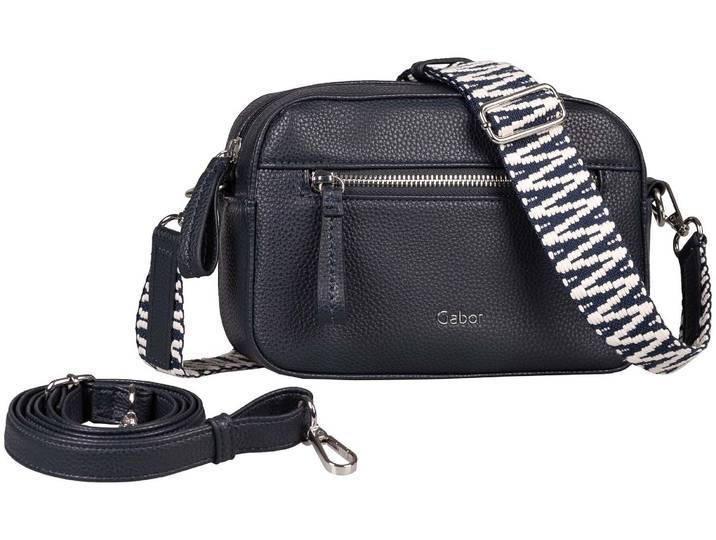
Gabor, Silena, Camera bag, dark blueGabor, Silena, Camera bag, dark blue. Das hochwertig gewebte Gurtband in Kombination mit der ansonsten minimalistisch gehaltenen Gabor Silena. Metallreißverschlüsse, hochwertig verarbeitete Reißverschlusszieher und das filigrane Logo ergänzen den Look perfekt. Umhängetasche mit Reißverschlussöffnung, 1 Reißverschluss-Vorfach. Innen 1 Reißverschlussfach, 1 Smartphone-Fach. 1 abnehmbarer verstellbarer Schulterriemen aus Gewebeband, 1 abnehmbarer verstellbarer Schulterriemen aus Lederimitat. Farbe:brown Material:Polyurethan75,90 €*Versand: 9,00 €Sichere Weiterleitung zum Anbieter
-
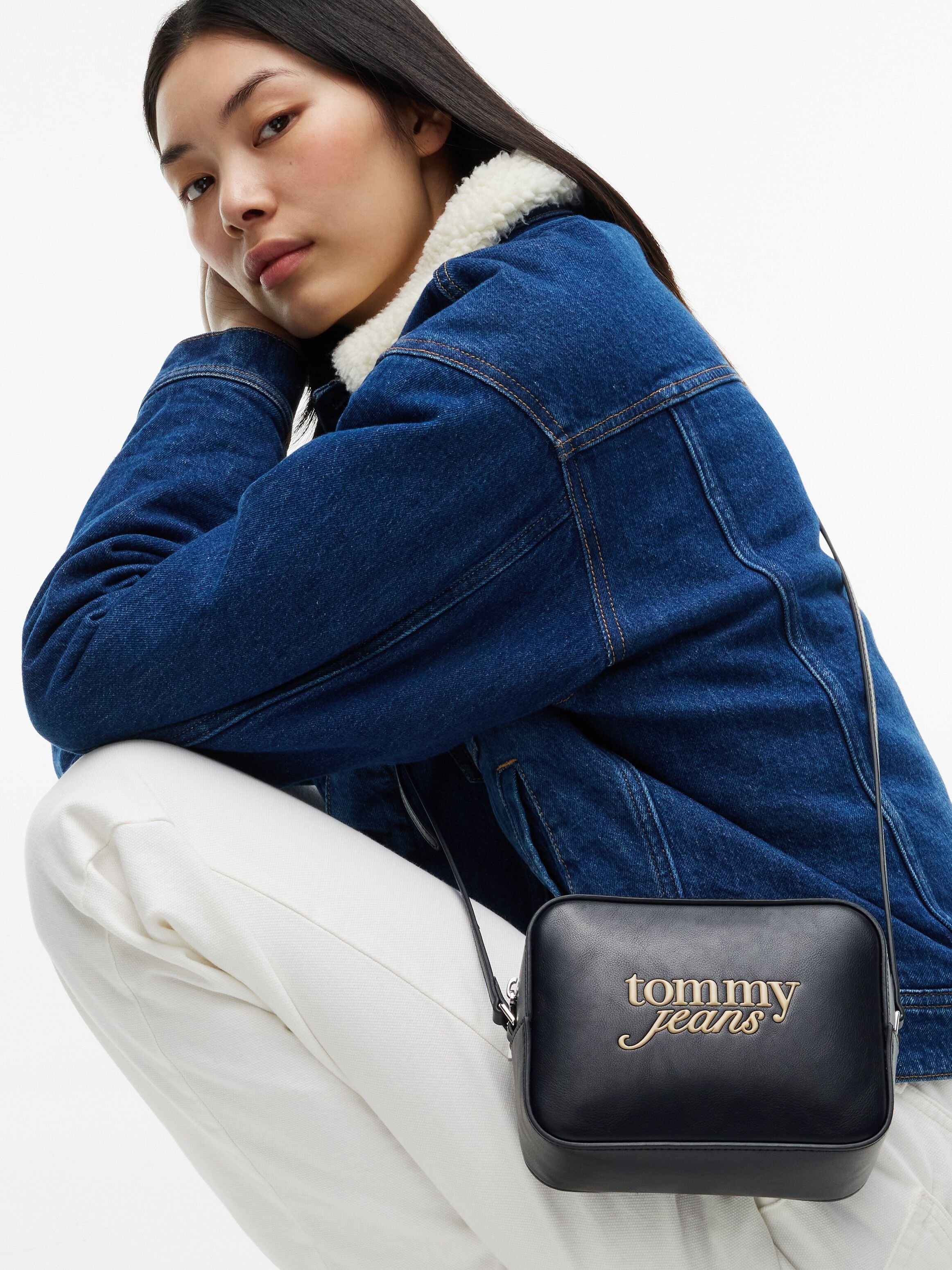
Mini Bag TOMMY JEANS "TJW CITY CHARM CAMERA BAG", Damen, Gr. B/H/T: 19cm x 11,5cm x 11cm, schwarz, Lederimitat, Taschen Mini Bag, Damen Umhängetasche, Mini-Bag, Cross-Body Bag mit Kordelanhänger schwarz B/H/T: 19cm x 11,5cm x 11cmDie Mini Bag von Tommy Jeans ist nicht nur praktisch für unterwegs, sondern auch stylisch. Der verstellbare Schulterriemen bringt einen guten Sitz mit sich. Durch den Reissverschluss wird es Langfingern erschwert hinein zu greifen. Das Lederimitat ist pflegeleicht und sieht elegant aus. Ob Fahrkarte, Geld oder Smartphone — in der kleinen Tasche ist alles Wichtige dabei., Material: Material: Lederimitat, Farbe: Farbbezeichnung: schwarz, Optik/Stil: Applikationen: Kordel, Logoschriftzug, Innenoptik: farblich passend, Details: Besondere Merkmale: Damen Umhängetasche, Mini-Bag, Cross-Body Bag mit Kordelanhänger, Taschenverschluss: Reissverschluss, Anzahl Hauptfächer: 1 Stk., Hauptfächerverschluss: Reissverschluss, Schulterriemen: ja, Schulterriemendetails: nicht abnehmbar, verstellbar, Format: Querformat, rechteckig, Massangaben: Breite: 19 cm, Höhe: 11,5 cm, Tiefe: 11 cm94,90 CHF*Versand: 0,00 CHFSichere Weiterleitung zum Anbieter
-
Mini Bag TOMMY HILFIGER "TH JOY CAMERA BAG", Damen, Gr. B/H/T: 20cm x 12cm x 8cm, schwarz, Lederimitat, Taschen Mini Bag, kleine Umhängetasche, Crossbody Bag, Schultertasche im eleganten Look schwarz B/H/T: 20cm x 12cm x 8cmDie Mini Bag von Tommy Hilfiger ist nicht nur praktisch für unterwegs, sondern auch stylisch. Durch den verstellbaren Schulterriemen sitzt sie wie gewünscht. Wichtige Gegenstände sind durch den Reissverschluss sicher aufbewahrt. Das Lederimitat ist pflegeleicht und sieht elegant aus. Die kleine Tasche einmal umgehängt, bleiben die Hände frei, um beim Shoppen Kleiderständer zu durchstöbern oder das Handy zu bedienen., Material: Material: Lederimitat, Farbe: Farbbezeichnung: schwarz, Optik/Stil: Applikationen: Label, Innenoptik: farblich passend, Details: Besondere Merkmale: kleine Umhängetasche, Crossbody Bag, Schultertasche im eleganten Look, Taschenverschluss: Reissverschluss, Anzahl Hauptfächer: 1 Stk., Hauptfächerverschluss: Reissverschluss, Schulterriemen: ja, Schulterriemendetails: nicht abnehmbar, verstellbar, Befestigungsart: Feste Montage, Massangaben: Breite: 20 cm, Höhe: 12 cm, Tiefe: 8 cm134,00 CHF*Versand: 0,00 CHFSichere Weiterleitung zum Anbieter


-
Wie Standarddrucker festlegen Windows 10?
Um einen Standarddrucker in Windows 10 festzulegen, gehe zu den Einstellungen und wähle "Geräte" aus. Klicke auf "Drucker und Scanner" und wähle den gewünschten Drucker aus der Liste aus. Klicke auf "Als Standard festlegen", um ihn als Standarddrucker einzurichten. Alternativ kannst du auch über die Systemsteuerung unter "Geräte und Drucker" den Standarddrucker festlegen. Stelle sicher, dass der gewünschte Drucker angeschlossen und eingeschaltet ist, damit er als Standarddrucker funktioniert. **
-
Wie kann ich einen Standarddrucker festlegen?
Um einen Standarddrucker festzulegen, musst du zuerst auf das Startmenü klicken und dann auf "Einstellungen" gehen. Dort wählst du "Geräte" aus und anschließend "Drucker und Scanner". Unter "Drucker und Scanner" siehst du eine Liste aller verfügbaren Drucker, aus der du deinen Standarddrucker auswählen kannst. Klicke einfach auf den gewünschten Drucker und dann auf "Als Standard festlegen". Dadurch wird dieser Drucker automatisch für alle Druckaufträge ausgewählt, es sei denn du wählst explizit einen anderen Drucker aus. **
-
Wie kann ich meinen Drucker als Standarddrucker festlegen?
Um deinen Drucker als Standarddrucker festzulegen, musst du zuerst auf das Startmenü klicken und dann auf "Einstellungen" gehen. Dort wählst du den Punkt "Geräte" aus und klickst auf "Drucker und Scanner". Unter der Liste der verfügbaren Drucker wählst du deinen gewünschten Standarddrucker aus und klickst auf "Als Standard festlegen". Bestätige deine Auswahl und dein Drucker sollte nun als Standarddrucker festgelegt sein. **
-
Wie kann ich einen Drucker als Standarddrucker einstellen?
Um einen Drucker als Standarddrucker einzustellen, musst du zuerst auf das Startmenü klicken und dann auf "Einstellungen" gehen. Dort wählst du den Punkt "Geräte" aus und gehst zu "Drucker und Scanner". Hier kannst du den gewünschten Drucker auswählen und ihn als Standarddrucker festlegen. Alternativ kannst du auch über die Systemsteuerung unter "Geräte und Drucker" den Standarddrucker ändern. Stelle sicher, dass der gewünschte Drucker angeschlossen und eingeschaltet ist, damit er als Standarddrucker ausgewählt werden kann. **

Wie kann man einen Drucker als Standarddrucker festlegen?
Um einen Drucker als Standarddrucker festzulegen, müssen Sie zuerst auf das Startmenü klicken und dann auf "Einstellungen" gehen. Wählen Sie dort "Geräte" und dann "Drucker und Scanner" aus. Unter der Liste der verfügbaren Drucker können Sie den gewünschten Drucker auswählen und dann auf "Als Standard festlegen" klicken. Bestätigen Sie die Auswahl und der ausgewählte Drucker wird nun als Standarddrucker für Ihr System festgelegt. **
Wie kann ich einen Drucker als Standarddrucker festlegen?
Um einen Drucker als Standarddrucker festzulegen, musst du zuerst die Einstellungen deines Betriebssystems öffnen. Dort findest du die Option "Geräte" oder "Drucker und Scanner". Klicke auf den gewünschten Drucker und wähle die Option "Als Standard festlegen". Bestätige die Auswahl und dein Drucker sollte nun als Standarddrucker eingestellt sein. Falls du weitere Hilfe benötigst, kannst du auch die Bedienungsanleitung deines Druckers oder die Support-Website des Herstellers konsultieren. **
Top-Angebote
Produkte zum Begriff Standarddrucker:
-
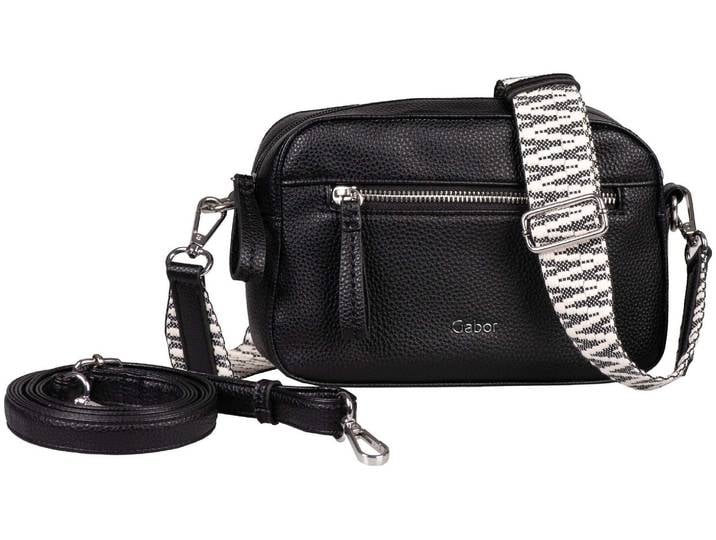
Gabor, Silena, Camera bag, blackGabor, Silena, Camera bag, black. Das hochwertig gewebte Gurtband in Kombination mit der ansonsten minimalistisch gehaltenen Gabor Silena. Metallreißverschlüsse, hochwertig verarbeitete Reißverschlusszieher und das filigrane Logo ergänzen den Look perfekt. Umhängetasche mit Reißverschlussöffnung, 1 Reißverschluss-Vorfach. Innen 1 Reißverschlussfach, 1 Smartphone-Fach. 1 abnehmbarer verstellbarer Schulterriemen aus Gewebeband, 1 abnehmbarer verstellbarer Schulterriemen aus Lederimitat. Farbe:black Material:Polyurethan75,90 €*Versand: 9,00 €Sichere Weiterleitung zum Anbieter
-
Gabor, Silena, Camera bag, taupeGabor, Silena, Camera bag, taupe. Das hochwertig gewebte Gurtband in Kombination mit der ansonsten minimalistisch gehaltenen Gabor Silena. Metallreißverschlüsse, hochwertig verarbeitete Reißverschlusszieher und das filigrane Logo ergänzen den Look perfekt. Umhängetasche mit Reißverschlussöffnung, 1 Reißverschluss-Vorfach. Innen 1 Reißverschlussfach, 1 Smartphone-Fach. 1 abnehmbarer verstellbarer Schulterriemen aus Gewebeband, 1 abnehmbarer verstellbarer Schulterriemen aus Lederimitat. Farbe:grey Material:Polyurethan75,90 €*Versand: 9,00 €Sichere Weiterleitung zum Anbieter
-
Gabor, Silena, Camera bag, dark blueGabor, Silena, Camera bag, dark blue. Das hochwertig gewebte Gurtband in Kombination mit der ansonsten minimalistisch gehaltenen Gabor Silena. Metallreißverschlüsse, hochwertig verarbeitete Reißverschlusszieher und das filigrane Logo ergänzen den Look perfekt. Umhängetasche mit Reißverschlussöffnung, 1 Reißverschluss-Vorfach. Innen 1 Reißverschlussfach, 1 Smartphone-Fach. 1 abnehmbarer verstellbarer Schulterriemen aus Gewebeband, 1 abnehmbarer verstellbarer Schulterriemen aus Lederimitat. Farbe:brown Material:Polyurethan75,90 €*Versand: 9,00 €Sichere Weiterleitung zum Anbieter
-
Was bedeutet Standarddrucker?
Was bedeutet Standarddrucker? Ein Standarddrucker ist der Drucker, der standardmäßig für den Druck von Dokumenten und Dateien auf einem Computer oder Netzwerk ausgewählt ist. Dies bedeutet, dass alle Druckaufträge automatisch an diesen Drucker gesendet werden, es sei denn, der Benutzer wählt explizit einen anderen Drucker aus. Der Standarddrucker kann je nach den Einstellungen des Benutzers oder des IT-Administrators festgelegt werden und kann ein lokaler Drucker oder ein Netzwerkdrucker sein. Die Auswahl eines Standarddruckers erleichtert die Verwendung und den Zugriff auf Druckfunktionen und -dienste und kann die Effizienz bei der Verwendung von Druckern verbessern. **
-
Was heißt Windows verwaltet Standarddrucker?
Windows verwaltet den Standarddrucker, indem es festlegt, welcher Drucker standardmäßig für alle Druckaufträge verwendet wird. Dies bedeutet, dass alle Druckaufträge automatisch an den Standarddrucker gesendet werden, es sei denn, der Benutzer wählt explizit einen anderen Drucker aus. Der Standarddrucker kann je nach den Einstellungen des Benutzers oder des Netzwerkadministrators variieren. Durch die Verwaltung des Standarddruckers erleichtert Windows den Druckprozess und sorgt dafür, dass Dokumente ohne zusätzliche Konfiguration gedruckt werden können. Benutzer können den Standarddrucker über die Systemeinstellungen von Windows ändern. **
-
Wie Standarddrucker festlegen Windows 10?
Um einen Standarddrucker in Windows 10 festzulegen, gehe zu den Einstellungen und wähle "Geräte" aus. Klicke auf "Drucker und Scanner" und wähle den gewünschten Drucker aus der Liste aus. Klicke auf "Als Standard festlegen", um ihn als Standarddrucker einzurichten. Alternativ kannst du auch über die Systemsteuerung unter "Geräte und Drucker" den Standarddrucker festlegen. Stelle sicher, dass der gewünschte Drucker angeschlossen und eingeschaltet ist, damit er als Standarddrucker funktioniert. **
-
Wie kann ich einen Standarddrucker festlegen?
Um einen Standarddrucker festzulegen, musst du zuerst auf das Startmenü klicken und dann auf "Einstellungen" gehen. Dort wählst du "Geräte" aus und anschließend "Drucker und Scanner". Unter "Drucker und Scanner" siehst du eine Liste aller verfügbaren Drucker, aus der du deinen Standarddrucker auswählen kannst. Klicke einfach auf den gewünschten Drucker und dann auf "Als Standard festlegen". Dadurch wird dieser Drucker automatisch für alle Druckaufträge ausgewählt, es sei denn du wählst explizit einen anderen Drucker aus. **
Ähnliche Suchbegriffe für Standarddrucker
-
Mini Bag TOMMY JEANS "TJW CITY CHARM CAMERA BAG", Damen, Gr. B/H/T: 19cm x 11,5cm x 11cm, schwarz, Lederimitat, Taschen Mini Bag, Damen Umhängetasche, Mini-Bag, Cross-Body Bag mit Kordelanhänger schwarz B/H/T: 19cm x 11,5cm x 11cmDie Mini Bag von Tommy Jeans ist nicht nur praktisch für unterwegs, sondern auch stylisch. Der verstellbare Schulterriemen bringt einen guten Sitz mit sich. Durch den Reissverschluss wird es Langfingern erschwert hinein zu greifen. Das Lederimitat ist pflegeleicht und sieht elegant aus. Ob Fahrkarte, Geld oder Smartphone — in der kleinen Tasche ist alles Wichtige dabei., Material: Material: Lederimitat, Farbe: Farbbezeichnung: schwarz, Optik/Stil: Applikationen: Kordel, Logoschriftzug, Innenoptik: farblich passend, Details: Besondere Merkmale: Damen Umhängetasche, Mini-Bag, Cross-Body Bag mit Kordelanhänger, Taschenverschluss: Reissverschluss, Anzahl Hauptfächer: 1 Stk., Hauptfächerverschluss: Reissverschluss, Schulterriemen: ja, Schulterriemendetails: nicht abnehmbar, verstellbar, Format: Querformat, rechteckig, Massangaben: Breite: 19 cm, Höhe: 11,5 cm, Tiefe: 11 cm94,90 CHF*Versand: 0,00 CHFSichere Weiterleitung zum Anbieter
-
Mini Bag TOMMY HILFIGER "TH JOY CAMERA BAG", Damen, Gr. B/H/T: 20cm x 12cm x 8cm, schwarz, Lederimitat, Taschen Mini Bag, kleine Umhängetasche, Crossbody Bag, Schultertasche im eleganten Look schwarz B/H/T: 20cm x 12cm x 8cmDie Mini Bag von Tommy Hilfiger ist nicht nur praktisch für unterwegs, sondern auch stylisch. Durch den verstellbaren Schulterriemen sitzt sie wie gewünscht. Wichtige Gegenstände sind durch den Reissverschluss sicher aufbewahrt. Das Lederimitat ist pflegeleicht und sieht elegant aus. Die kleine Tasche einmal umgehängt, bleiben die Hände frei, um beim Shoppen Kleiderständer zu durchstöbern oder das Handy zu bedienen., Material: Material: Lederimitat, Farbe: Farbbezeichnung: schwarz, Optik/Stil: Applikationen: Label, Innenoptik: farblich passend, Details: Besondere Merkmale: kleine Umhängetasche, Crossbody Bag, Schultertasche im eleganten Look, Taschenverschluss: Reissverschluss, Anzahl Hauptfächer: 1 Stk., Hauptfächerverschluss: Reissverschluss, Schulterriemen: ja, Schulterriemendetails: nicht abnehmbar, verstellbar, Befestigungsart: Feste Montage, Massangaben: Breite: 20 cm, Höhe: 12 cm, Tiefe: 8 cm134,00 CHF*Versand: 0,00 CHFSichere Weiterleitung zum Anbieter
-
Mini Bag TOMMY JEANS "TJW MUST CAMERA BAG", Damen, Gr. B/H/T: 18cm x 14cm x 7cm, schwarz, Lederimitat, Taschen Mini Bag, Umhängetasche, Schultertasche mit Kontrast-Logo schwarz B/H/T: 18cm x 14cm x 7cmDie Mini Bag der Marke Tommy Jeans ist ein praktischer Begleiter mit Stil. Der Schulterriemen lässt sich nach belieben in der Länge verstellen. Taschendiebe können nicht einfach in die Tasche greifen, da sie mit einem Reissverschluss verschliessbar ist. Das Lederimitat ist pflegeleicht und sieht elegant aus. Ob Fahrkarte, Geld oder Smartphone — in der kleinen Tasche ist alles Wichtige dabei., Material: Material: Lederimitat, Farbe: Innenfarbe: schwarz, Farbbezeichnung: schwarz, Optik/Stil: Applikationen: Logoschriftzug, Innenoptik: farblich passend, Details: Besondere Merkmale: Umhängetasche, Schultertasche mit Kontrast-Logo, Taschenverschluss: Reissverschluss, Anzahl Hauptfächer: 1 Stk., Hauptfächerverschluss: Reissverschluss, Schulterriemen: ja, Schulterriemendetails: nicht abnehmbar, verstellbar, Tragegriff: kein Henkel, Format: quadratisch, Massangaben: Breite: 18 cm, Höhe: 14 cm, Tiefe: 7 cm94,90 CHF*Versand: 0,00 CHFSichere Weiterleitung zum Anbieter
-
Mini Bag TOMMY HILFIGER "POPETTE CAMERA BAG", Damen, Gr. B/H/T: 22cm x 15cm x 6,5cm, schwarz, Leder, Nylon, Taschen Mini Bag, Damen Umhängetasche, Schultertasche mit TH-Schmuckelement schwarz B/H/T: 22cm x 15cm x 6,5cmDiese Mini Bag der Marke Tommy Hilfiger ist mit dem Schmuckelement alles andere als langweilig. Der Schulterriemen ist problemlos abnehmbar. Wichtige Gegenstände sind durch den Reissverschluss sicher aufbewahrt. Ein verschliessbares Fach im Inneren schafft einen besseren Überblick. Die kleine Tasche einmal umgehängt, bleiben die Hände frei, um beim Shoppen Kleiderständer zu durchstöbern oder das Handy zu bedienen., Material: Material: Leder, Nylon, Innenmaterial: Textil, Farbe: Innenfarbe: schwarz, Farbbezeichnung: schwarz, Optik/Stil: Applikationen: Logoschriftzug, Schmuckelement, Innenoptik: farblich passend, Details: Besondere Merkmale: , Damen Umhängetasche, Schultertasche mit TH-Schmuckelement, Taschenverschluss: Reissverschluss, Anzahl Hauptfächer: 1 Stk., Hauptfächerverschluss: Reissverschluss, Innenausstattung: Reissverschlussfach, Schulterriemen: ja, Schulterriemendetails: abnehmbar, verstellbar, Tragegriff: kein Henkel, Massangaben: Breite: 22 cm, Höhe: 15 cm, Tiefe: 6,5 cm119,00 CHF*Versand: 0,00 CHFSichere Weiterleitung zum Anbieter
-
Wie kann ich meinen Drucker als Standarddrucker festlegen?
Um deinen Drucker als Standarddrucker festzulegen, musst du zuerst auf das Startmenü klicken und dann auf "Einstellungen" gehen. Dort wählst du den Punkt "Geräte" aus und klickst auf "Drucker und Scanner". Unter der Liste der verfügbaren Drucker wählst du deinen gewünschten Standarddrucker aus und klickst auf "Als Standard festlegen". Bestätige deine Auswahl und dein Drucker sollte nun als Standarddrucker festgelegt sein. **
-
Wie kann ich einen Drucker als Standarddrucker einstellen?
Um einen Drucker als Standarddrucker einzustellen, musst du zuerst auf das Startmenü klicken und dann auf "Einstellungen" gehen. Dort wählst du den Punkt "Geräte" aus und gehst zu "Drucker und Scanner". Hier kannst du den gewünschten Drucker auswählen und ihn als Standarddrucker festlegen. Alternativ kannst du auch über die Systemsteuerung unter "Geräte und Drucker" den Standarddrucker ändern. Stelle sicher, dass der gewünschte Drucker angeschlossen und eingeschaltet ist, damit er als Standarddrucker ausgewählt werden kann. **
-
Wie kann man einen Drucker als Standarddrucker festlegen?
Um einen Drucker als Standarddrucker festzulegen, müssen Sie zuerst auf das Startmenü klicken und dann auf "Einstellungen" gehen. Wählen Sie dort "Geräte" und dann "Drucker und Scanner" aus. Unter der Liste der verfügbaren Drucker können Sie den gewünschten Drucker auswählen und dann auf "Als Standard festlegen" klicken. Bestätigen Sie die Auswahl und der ausgewählte Drucker wird nun als Standarddrucker für Ihr System festgelegt. **
-
Wie kann ich einen Drucker als Standarddrucker festlegen?
Um einen Drucker als Standarddrucker festzulegen, musst du zuerst die Einstellungen deines Betriebssystems öffnen. Dort findest du die Option "Geräte" oder "Drucker und Scanner". Klicke auf den gewünschten Drucker und wähle die Option "Als Standard festlegen". Bestätige die Auswahl und dein Drucker sollte nun als Standarddrucker eingestellt sein. Falls du weitere Hilfe benötigst, kannst du auch die Bedienungsanleitung deines Druckers oder die Support-Website des Herstellers konsultieren. **
* Alle Preise verstehen sich inklusive der gesetzlichen Mehrwertsteuer und ggf. zuzüglich Versandkosten. Die Angebotsinformationen basieren auf den Angaben des jeweiligen Shops und werden über automatisierte Prozesse aktualisiert. Eine Aktualisierung in Echtzeit findet nicht statt, so dass es im Einzelfall zu Abweichungen kommen kann. ** Hinweis: Teile dieses Inhalts wurden von KI erstellt.